
Plugin Dokumentation
Hier findest du die Dokumentation für meine WordPress & WooCommerce Plugins.
Von der ersten Installation über die Einrichtung bis zur täglichen Nutzung: In den Anleitungen erkläre ich die wichtigsten Funktionen Schritt für Schritt und zeige dir wie du die Plugins richtig konfigurierst.
Wähle unten das Plugin aus, zu dem du Informationen benötigst.
Digitale Gästemappe mit WordPress erstellen und verwalten
Mit dem Guest Guide Manager erstellst Du digitale Guest Apps für Deine Ferienwohnung, Dein Ferienhaus, B&B oder Deine Unterkunft direkt in WordPress.
Deine Gäste öffnen die Guest App einfach über einen Link oder QR-Code – ohne App-Download und ohne Registrierung.
Die wichtigsten Informationen für den Aufenthalt sind dadurch zentral an einem Ort verfügbar.
Erste Schritte
1. Plugin installieren
Installiere den Guest Guide Manager wie jedes andere WordPress-Plugin:
WordPress → Plugins → Installieren → Plugin hochladen
Lade die ZIP-Datei hoch und aktiviere das Plugin.
Nach der Aktivierung findest Du im WordPress-Backend den Bereich:
Guest Guide Manager
Bei der Pro-Version sind die Pro-Funktionen zentral unter Pro Features zusammengefasst.
Deine erste Guest App erstellen
Gehe zu:
Guest Guide Manager → Neue Guest App
Vergib zunächst einen Namen für Deine Unterkunft.
Zum Beispiel:
Ferienhaus am See
Dieser Name wird später auch in der Guest App für Deine Gäste angezeigt.
Danach kannst Du die Inhalte Deiner Unterkunft Schritt für Schritt eintragen.
Inhalte Deiner Guest App
Der Builder ist in zwei zentrale Bereiche aufgeteilt:
Stay
Unter Stay kommen alle Informationen direkt zur Unterkunft und zum Aufenthalt.
Zum Beispiel:
- Willkommen
- Anreise
- Check-in
- Zugang zur Unterkunft
- WLAN
- Hausregeln
- Check-out
- wichtige Hinweise
- Kontaktinformationen
- Informationen zur Unterkunft
Du kannst eigene Inhalte hinzufügen, bearbeiten, sortieren und bei Bedarf duplizieren.
Explore
Unter Explore kannst Du Empfehlungen für die Umgebung hinterlegen.
Zum Beispiel:
- Restaurants
- Strände
- Aktivitäten
- Shopping
- Sehenswürdigkeiten
- weitere interessante Orte
Für Empfehlungen kannst Du unter anderem Bilder, Beschreibung, Adresse, Entfernung und direkte Aktionen hinterlegen.
So können Gäste beispielsweise direkt eine Route in Google Maps öffnen oder einen Kontakt aufrufen.
Schnell Inhalte hinzufügen
Für häufig benötigte Inhalte stehen vorbereitete Bereiche zur Verfügung.
Damit musst Du nicht jedes Element komplett neu anlegen.
Du kannst beispielsweise schnell Informationen für WLAN, Check-in, Check-out oder die Klimaanlage anlegen und anschließend Deine eigenen Inhalte ergänzen.
Inhalte bearbeiten und sortieren
Jeder Inhalt kann individuell bearbeitet werden.
Du kannst:
- Titel ändern
- Beschreibung hinzufügen
- Bilder hinterlegen
- Icons verwenden
- Inhalte verschieben
- Elemente duplizieren
- Inhalte entfernen
Die Reihenfolge kannst Du so anpassen, dass Deine Gäste die wichtigsten Informationen zuerst sehen.
Logo und Titelbild
Unter Header & Guest Experience kannst Du die Darstellung Deiner Guest App anpassen.
Dazu gehören unter anderem:
- Logo
- Titel
- Begrüßungsbereich
- Titelbild
Damit bekommt jede Unterkunft ihre eigene individuelle Guest App.
Design anpassen
Unter Design legst Du die Farben Deiner Guest App fest.
Du kannst:
- Primärfarbe
- Akzentfarbe
- Light Mode
- Dark Mode
festlegen.
Die Farben der Guest App sind unabhängig von Deinem aktiven WordPress-Theme. Du musst also weder Dein Theme noch Deine bestehende Website verändern.
Vorschau verwenden
Bevor Du Deine Guest App veröffentlichst, kannst Du jederzeit die Vorschau öffnen.
So siehst Du direkt, wie die Guest App für Deine Gäste aussieht.
Tipp: Prüfe die Guest App vor der Veröffentlichung einmal auf einem Smartphone.
Gerade Informationen wie WLAN, Check-in, Telefonnummern und Links solltest Du dabei testen.
Guest App speichern und veröffentlichen
Wenn Deine Inhalte fertig sind, speicherst Du die Guest App.
Über die Vorschau kannst Du die Darstellung kontrollieren.
Anschließend kannst Du die Guest App veröffentlichen.
Die Guest App erhält eine eigene öffentliche URL.
Diese URL kannst Du direkt an Deine Gäste weitergeben.
QR-Code für Deine Guest App
Für jede Guest App wird automatisch ein QR-Code erstellt.
Den QR-Code findest Du direkt im Builder unter:
QR Code
Dort kannst Du:
- die Guest App URL kopieren
- den QR-Code herunterladen
- die Guest App direkt öffnen
Der QR-Code kann beispielsweise verwendet werden:
- in der Unterkunft
- auf einem Aufsteller
- auf einer Willkommenskarte
- in einer Gästeinformation
- an der Rezeption
Deine Gäste scannen den Code einfach mit ihrem Smartphone und öffnen die Guest App im Browser.
Mehrere Unterkünfte verwalten
Du kannst mehrere Guest Apps für unterschiedliche Unterkünfte erstellen.
Zum Beispiel:
- Ferienhaus am See
- Villa am Meer
- Apartment City
- Gästehaus Bergblick
Jede Unterkunft besitzt ihre eigenen Inhalte, Einstellungen und ihren eigenen Zugang.
So kannst Du mehrere Objekte zentral über WordPress verwalten.
Guest App duplizieren
Mit Pro kannst Du eine bestehende Guest App mit einem Klick duplizieren.
Das ist besonders praktisch, wenn mehrere Unterkünfte ähnlich aufgebaut sind.
Dabei werden die Inhalte und Designeinstellungen übernommen.
Anschließend kannst Du nur noch die individuellen Informationen der neuen Unterkunft ändern.
Pro: Analytics
Mit Analytics kannst Du sehen, wie häufig Deine Guest Apps aufgerufen werden.
Du erhältst unter anderem:
- Aufrufe heute
- Aufrufe der letzten 7 Tage
- Gesamtaufrufe
- Übersicht pro Unterkunft
Die Analytics-Funktion ist bewusst datensparsam aufgebaut. Es werden keine IP-Adressen oder Besucherprofile gespeichert.
Pro: Guest Feedback
Mit Guest Feedback können Deine Gäste direkt über die Guest App eine Bewertung abgeben.
Gäste können:
- 1 bis 5 Sterne vergeben
- optional einen Kommentar hinterlassen
Das Feedback wird in WordPress gespeichert.
Optional kannst Du Dich per E-Mail über neues Feedback informieren lassen.
Pro: Guest Alerts
Mit Guest Alerts kannst Du wichtige Informationen direkt in der Guest App anzeigen.
Beispielsweise:
Pool heute von 10–12 Uhr wegen Reinigung geschlossen.
Du kannst einen Alert mit:
- Titel
- Nachricht
- Typ
- Startzeit
- Endzeit
erstellen.
Dadurch kannst Du zeitlich relevante Informationen anzeigen, ohne Deine normalen Inhalte ändern zu müssen.
Pro: Guest Offers
Mit Guest Offers kannst Du zusätzliche Leistungen direkt in Deiner Guest App präsentieren.
Zum Beispiel:
- Late Check-out
- zusätzliche Services
- besondere Angebote
- weitere buchbare Leistungen
Du kannst Titel, Beschreibung, Preis, Bild und einen Anfrage-Button hinterlegen.
Der Gast kann die Leistung anschließend direkt über die von Dir hinterlegte Kontakt- oder Buchungsmöglichkeit anfragen.
Wichtig: Guest Guide Manager verarbeitet dabei keine Zahlungen.
Pro: Mehrsprachige Guest Apps
Mit Pro kannst Du Deine Guest App in mehreren Sprachen anbieten.
Du legst zunächst die Basissprache Deiner Unterkunft fest und bestimmst anschließend, welche Sprachen Deine Gäste auswählen können.
Die Guest App kann die Sprache des Browsers erkennen.
Zusätzlich steht Deinen Gästen ein manueller Sprachwechsel zur Verfügung.
Damit kannst Du beispielsweise eine Guest App anbieten in:
- Deutsch
- Englisch
- Französisch
- Spanisch
- Italienisch
- Niederländisch
- Portugiesisch
Weitere Sprachen können bei Bedarf individuell hinzugefügt werden.
Pro: Übersetzungen mit DeepL
Wenn Du automatische Übersetzungen verwenden möchtest, kannst Du optional einen eigenen DeepL API-Zugang verbinden.
Die Übersetzung wird vom Administrator bewusst gestartet.
So behältst Du die Kontrolle darüber, welche Inhalte übersetzt werden.
Wichtig: Für diese Funktion benötigst Du einen eigenen DeepL API-Zugang.
Rechtliche Seiten
Im Builder kannst Du festlegen, welche rechtlichen Seiten im Footer der Guest App angezeigt werden.
Zur Verfügung stehen:
- Impressum
- Datenschutzerklärung
- AGB / Terms
Wenn Du keine Seite manuell auswählst, kann der Guest Guide Manager vorhandene WordPress-Seiten automatisch erkennen.
Links und Kontaktmöglichkeiten
In Deinen Inhalten kannst Du direkte Aktionen für Gäste hinterlegen.
Zum Beispiel:
- Telefon
- Google Maps
- externe Webseiten
- Bewertungsseiten
Dadurch muss der Gast Informationen nicht erst kopieren oder suchen.
Typischer Aufbau einer guten Guest App
Wir empfehlen für die meisten Unterkünfte ungefähr diese Struktur:
Willkommen
Kurze Begrüßung und die wichtigsten Informationen.
Anreise
Adresse, Wegbeschreibung und wichtige Hinweise zur Ankunft.
Check-in & Zugang
Alles rund um Schlüssel, Codes und Zugang zur Unterkunft.
WLAN
Netzwerkname und Passwort.
Unterkunft
Wichtige Informationen zur Ausstattung und Nutzung.
Hausregeln
Die wichtigsten Regeln für den Aufenthalt.
Check-out
Alle Informationen für die Abreise.
Kontakt
Telefon, WhatsApp oder andere Kontaktmöglichkeiten.
Explore
Restaurants, Strände, Aktivitäten und Sehenswürdigkeiten in der Umgebung.
Die Guest App testen
Bevor Du den QR-Code an Deine Gäste weitergibst, solltest Du die komplette Guest App einmal selbst testen.
Prüfe insbesondere:
✓ Öffnet sich die URL korrekt?
✓ Funktioniert der QR-Code?
✓ Sind alle wichtigen Informationen vorhanden?
✓ Stimmen WLAN-Daten und Zugangsinformationen?
✓ Funktionieren Telefon-, WhatsApp- und Kartenlinks?
✓ Sind Bilder korrekt dargestellt?
✓ Funktioniert die Guest App auf dem Smartphone?
✓ Stimmen die rechtlichen Links?
✓ Sind Übersetzungen vorhanden und korrekt?
Häufige Fragen
Brauchen meine Gäste eine App?
Nein.
Die Guest App läuft direkt im Browser. Deine Gäste müssen nichts installieren und kein Konto erstellen.
Brauche ich eine externe Plattform?
Nein.
Der Guest Guide Manager ist ein WordPress-Plugin. Die Guest Apps werden über Deine WordPress-Installation bereitgestellt.
Kann ich mehrere Unterkünfte verwalten?
Ja.
Du kannst beliebig viele Guest Apps für unterschiedliche Unterkünfte erstellen.
Kann ich die Inhalte später ändern?
Ja.
Änderungen kannst Du jederzeit direkt in WordPress vornehmen.
Kann ich einen QR-Code verwenden?
Ja.
Für jede Guest App wird automatisch ein eigener QR-Code erstellt.
Funktioniert der Guest Guide auf Smartphones?
Ja.
Die Guest App ist für die mobile Nutzung ausgelegt.
Kann ich meine bestehende WordPress-Website weiterverwenden?
Ja.
Die Guest App funktioniert unabhängig vom aktiven WordPress-Theme und hat ihre eigene Darstellung.
Was ist der Unterschied zwischen Free und Pro?
Die Free-Version enthält den vollständigen Grundaufbau der Guest App.
Pro ergänzt unter anderem:
- Analytics
- Guest Feedback
- Guest Alerts
- Guest Offers
- Mehrsprachigkeit
- DeepL-Übersetzungen
- Guest-App-Duplikation
Noch nicht weitergekommen?
Wenn etwas nicht wie erwartet funktioniert, prüfe zuerst:
- Ist die Guest App gespeichert?
- Ist die Guest App veröffentlicht?
- Öffnest Du die richtige Guest App URL?
- Funktioniert die Vorschau?
- Sind die eingegebenen Links und Kontaktdaten korrekt?
Wenn das Problem weiterhin besteht, wende Dich an den Support und beschreibe möglichst genau, was Du gemacht hast und was anschließend passiert.
Automatische Erinnerungen für wiederkehrende Käufe
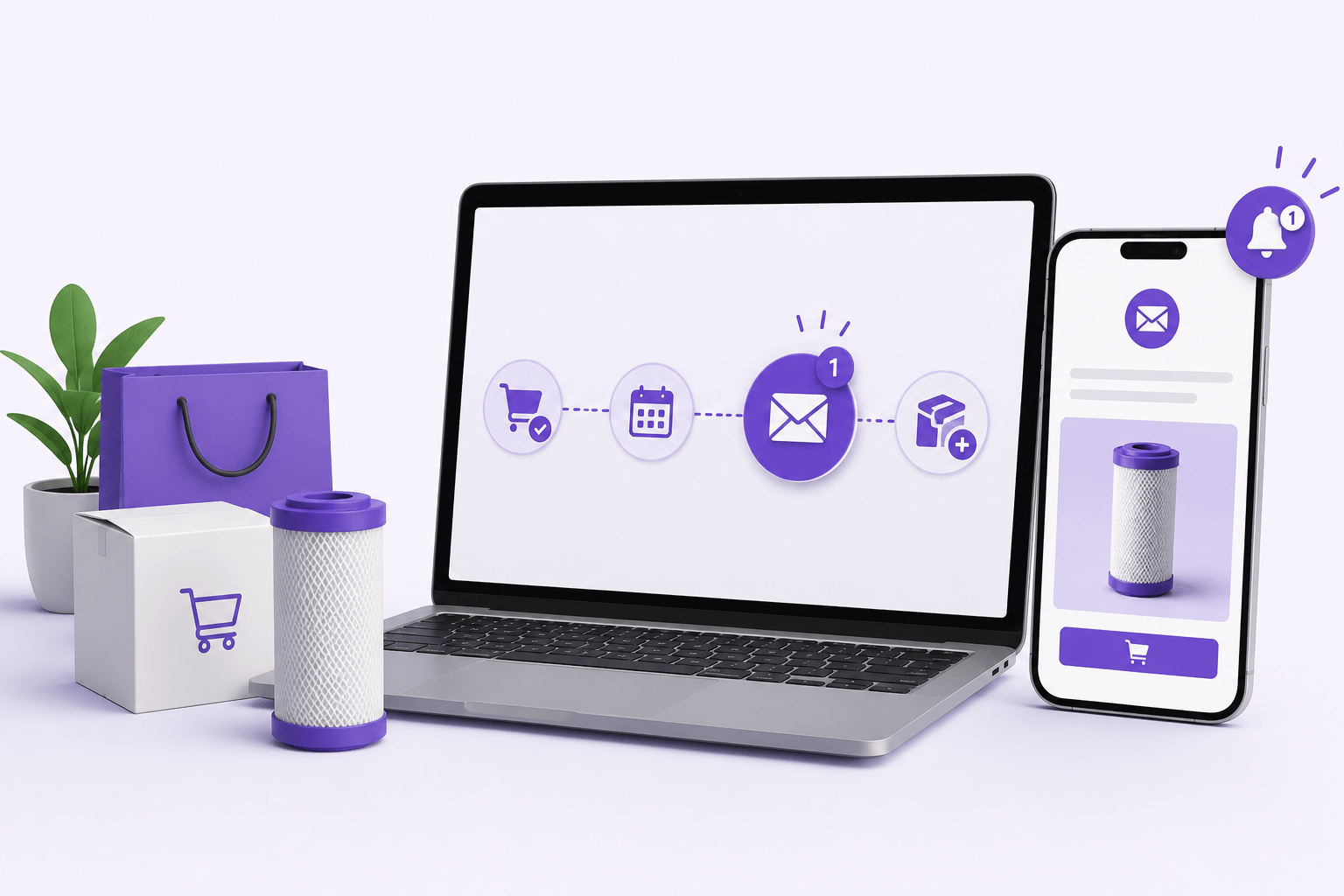
Repeat Purchase Reminders für WooCommerce erinnert deine Kunden automatisch daran, Produkte erneut zu kaufen.
Das Plugin ist besonders für Produkte geeignet, die regelmäßig nachbestellt, verbraucht oder ausgetauscht werden.
Du kannst unbegrenzt viele Reminder-Kampagnen erstellen und für deine Produkte individuelle Zeitpunkte festlegen.
Mit Repeat Purchase Reminders Pro stehen dir zusätzlich Funktionen für gezielte Kundenansprache, Follow-ups, Segmentierung, Cross-Selling und die Auswertung deiner Kampagnen zur Verfügung.
Installation & Aktivierung
Free-Version installieren
Installiere Repeat Purchase Reminders für WooCommerce über dein WordPress-Backend unter:
Plugins → Installieren → Plugin hochladen
Wähle die Plugin-ZIP-Datei aus, installiere sie und aktiviere das Plugin anschließend.
Nach der Aktivierung steht dir die Reminder-Verwaltung direkt in deinem WooCommerce-Backend zur Verfügung.
Pro-Version installieren
Wenn du Repeat Purchase Reminders Pro verwendest, installiere zusätzlich die Pro-Plugin-ZIP-Datei.
Die Pro-Version erweitert die kostenlose Version um zusätzliche Funktionen für die professionelle Kundenbindung und Wiederkauf-Automation.
Nach der Installation und Aktivierung kannst du deine Pro-Lizenz in den Plugin-Einstellungen aktivieren.
Free oder Pro?
Die kostenlose Version ist bereits vollständig nutzbar und ermöglicht unbegrenzt viele Reminder-Kampagnen.
Damit kannst du automatische Wiederkauf-Erinnerungen einrichten, eigene E-Mail-Texte verwenden, Zeitabstände definieren und geplante Reminder verwalten.
Pro erweitert diese Basis um zusätzliche Funktionen für Shops, die ihre Wiederkäufe gezielter automatisieren und messen möchten.
Dazu gehören unter anderem:
- mehrere Reminder und Follow-ups
- produktbezogene Kampagnen
- Kundensegmente
- Smart Timing
- Cross-Selling
- automatische Coupons
- Klick- und Conversion-Tracking
- Umsatz-Zuordnung
- A/B-Tests
- Kunden- und Lifetime-Metriken
Erste Reminder-Kampagne erstellen
Eine Reminder-Kampagne legt fest, wann ein Kunde nach einem Kauf erneut kontaktiert werden soll.
1. Reminder-Kampagne anlegen
Öffne die Reminder-Verwaltung im WooCommerce-Backend und erstelle eine neue Kampagne.
Vergib einen eindeutigen Namen, damit du deine Kampagnen später leicht unterscheiden kannst.
Beispiele:
- Filter – 90 Tage
- Pflegeprodukt – 30 Tage
- Verbrauchsmaterial – 60 Tage
- Ersatzteil – 6 Monate
2. Produkt auswählen
Bestimme, auf welche Produkte sich deine Reminder-Kampagne beziehen soll.
So kannst du deine Reminder an den tatsächlichen Kaufzyklus deiner Produkte anpassen.
3. Zeitpunkt festlegen
Lege fest, wie lange nach dem Kauf die Erinnerung verschickt werden soll.
Zum Beispiel:
30 Tage nach dem Kauf
oder
90 Tage nach dem Kauf
Der optimale Zeitpunkt hängt davon ab, wie schnell dein Produkt normalerweise verbraucht oder ersetzt wird.
4. E-Mail erstellen
Definiere den Betreff und den Inhalt deiner Reminder-E-Mail.
Die Nachricht sollte möglichst klar erklären, warum der Kunde jetzt wieder bestellen sollte.
Beispielsweise:
Dein Filter könnte bald wieder gewechselt werden.
oder:
Zeit für deine nächste Bestellung?
5. Kampagne aktivieren
Nachdem du die Einstellungen geprüft hast, aktivierst du die Kampagne.
Ab diesem Zeitpunkt werden passende Reminder automatisch geplant.
Reminder-Regeln
Eine Reminder-Regel bestimmt, wann ein Kunde nach einem Kauf erinnert werden soll.
Du kannst den Zeitraum entsprechend dem typischen Verbrauchs- oder Austauschintervall deines Produkts festlegen.
Ein Beispiel:
Ein Kunde kauft am 1. Januar einen Filter.
Du definierst einen Reminder nach 90 Tagen.
Der Kunde erhält die Erinnerung entsprechend nach diesem Zeitraum.
Unbegrenzt viele Reminder-Kampagnen
Die kostenlose Version unterstützt unbegrenzt viele Reminder-Kampagnen.
Du kannst beispielsweise für jeden Produktbereich eigene Kampagnen erstellen.
Beispiel:
- Filter → 90 Tage
- Kartuschen → 180 Tage
- Pflegeprodukt → 30 Tage
- Verbrauchsmaterial → 60 Tage
Du musst deine Kampagnen also nicht auf eine bestimmte Anzahl beschränken.
Mehrere Reminder & Follow-ups
Mit Repeat Purchase Reminders Pro kannst du mehrere Reminder miteinander kombinieren.
So kannst du beispielsweise einen mehrstufigen Ablauf erstellen:
Kauf → 60 Tage → erster Reminder → 7 Tage später → Follow-up
Wenn der Kunde weiterhin nicht reagiert, kannst du weitere Schritte innerhalb deiner Kampagne vorsehen.
So wird aus einer einzelnen Erinnerung ein automatisierter Follow-up-Prozess.
Produktbezogene Reminder
Mit Pro kannst du Reminder gezielt bestimmten Produkten oder Produktgruppen zuordnen.
Das ist besonders sinnvoll, wenn deine Produkte unterschiedliche Kaufzyklen haben.
Beispiel:
Ein Filter wird alle drei Monate benötigt, während ein anderes Produkt erst nach sechs Monaten ersetzt wird.
Mit produktbezogenen Kampagnen kannst du für beide Produkte unterschiedliche Reminder verwenden.
Kundensegmente
Mit Pro kannst du deine Kunden gezielter segmentieren.
Dadurch kannst du unterschiedliche Kampagnen für unterschiedliche Kundengruppen einsetzen.
Beispielsweise können sich Reminder unterscheiden nach:
- gekauftem Produkt
- Kaufverhalten
- Kundengruppe
- bisheriger Kaufhistorie
Nicht jeder Kunde muss dieselbe Nachricht erhalten.
Smart Timing
Mit Pro steht dir Smart Timing für eine intelligentere zeitliche Steuerung deiner Reminder zur Verfügung.
Statt deine Kommunikation ausschließlich nach einem festen Zeitraum auszurichten, kannst du deine Reminder stärker am Kaufverhalten deiner Kunden orientieren.
Das ist besonders interessant für Shops, bei denen Kunden unterschiedliche Nachkaufintervalle haben.
Reminder-Varianten
Mit Pro kannst du unterschiedliche Varianten deiner Reminder einsetzen.
So kannst du verschiedene Texte oder Ansprachevarianten verwenden.
Beispielsweise:
Variante A:
„Zeit für deine nächste Bestellung?“
Variante B:
„Dein Produkt könnte bald wieder benötigt werden.“
Unterschiedliche Varianten lassen sich anschließend mit A/B-Tests vergleichen.
Eigene E-Mail-Texte
Betreff und Inhalt deiner Reminder kannst du individuell festlegen.
So kannst du deine eigene Sprache und dein eigenes Branding verwenden.
Eine gute Reminder-Mail sollte möglichst:
- persönlich formuliert sein
- den Grund für die Erinnerung erklären
- auf das passende Produkt verweisen
- eine klare Handlung ermöglichen
Geplante E-Mails
Im Backend kannst du die geplanten Reminder einsehen.
So kannst du nachvollziehen, welche Erinnerungen anstehen und wann der nächste Versand vorgesehen ist.
Die Übersicht hilft dir dabei, deine automatisierten Kampagnen zu kontrollieren, ohne Bestellungen manuell durchsuchen zu müssen.
Testversand
Bevor ein Reminder automatisch an einen Kunden verschickt wird, kannst du die E-Mail mit dem Testversand überprüfen.
So kannst du kontrollieren:
- Betreff
- Inhalt
- Darstellung
- Links
- Ansprache
Teste deine Reminder, bevor sie an echte Kunden verschickt werden.
Bestehende Bestellungen
Repeat Purchase Reminders kann auch bereits vorhandene WooCommerce-Bestellungen berücksichtigen.
Dadurch musst du nicht zwingend auf neue Bestellungen warten, bevor du mit deinen Reminder-Kampagnen startest.
Das ist besonders praktisch, wenn du bereits viele bestehende Kunden in deinem Shop hast.
Cross-Selling
Mit Pro kannst du passende Produkte in deine Reminder-Kommunikation integrieren.
Der nächste Kauf muss dabei nicht immer dasselbe Produkt sein.
Beispiel:
Ein Kunde kauft einen Filter.
Beim späteren Reminder kannst du zusätzlich ein passendes Pflegeprodukt oder Zubehör empfehlen.
So kannst du bestehende Kundenbeziehungen für zusätzliche Verkäufe nutzen.
Automatische Coupons
Mit Pro kannst du Coupons in deine Reminder-Kampagnen integrieren.
Damit kannst du Kunden beispielsweise einen zusätzlichen Anreiz für eine erneute Bestellung geben.
Coupons können besonders interessant sein, wenn ein Kunde auf eine vorherige Erinnerung nicht reagiert hat.
Klick-Tracking
Mit Pro kannst du nachvollziehen, welche Reminder angeklickt werden.
Damit kannst du erkennen, welche Kampagnen tatsächlich Interesse erzeugen.
So kannst du beispielsweise vergleichen:
Reminder A → viele Klicks
gegen
Reminder B → wenige Klicks
Conversion-Tracking
Klicks allein sagen noch nicht, ob eine Kampagne erfolgreich ist.
Mit Pro kannst du zusätzlich nachvollziehen, welche Reminder zu Conversions beziehungsweise Käufen führen.
Damit kannst du erkennen, welche Kampagnen tatsächlich Kunden zurück in deinen Shop bringen.
Umsatz-Zuordnung
Mit Pro kannst du den durch Reminder generierten Umsatz nachvollziehen.
Dadurch kannst du besser beurteilen, welchen wirtschaftlichen Beitrag deine automatisierten Kampagnen leisten.
Statt nur zu sehen, wie viele E-Mails verschickt wurden, kannst du die Ergebnisse deiner Kampagnen betrachten.
Welche Reminder bringen tatsächlich Umsatz?
A/B-Tests
Mit Pro kannst du unterschiedliche Varianten deiner Reminder testen.
Beispielsweise kannst du zwei unterschiedliche Betreffzeilen oder Nachrichten miteinander vergleichen.
So kannst du herausfinden, welche Ansprache besser funktioniert.
Ein einfacher Test könnte beispielsweise sein:
A:
„Zeit für deine nächste Bestellung?“
B:
„Dein Produkt könnte bald wieder benötigt werden.“
Anhand der Ergebnisse kannst du deine Reminder-Kampagnen Schritt für Schritt optimieren.
Kunden- und Lifetime-Metriken
Mit Pro kannst du zusätzliche Kennzahlen zu deinen Kunden und deren Kaufverhalten auswerten.
Damit erhältst du einen besseren Überblick über die Entwicklung deiner Wiederkäufe und den Wert deiner Kunden.
Diese Informationen helfen dir dabei, deine Kundenbindungsstrategie langfristig zu optimieren.
Direkte WooCommerce-Integration
Repeat Purchase Reminders arbeitet direkt innerhalb deines WooCommerce-Shops.
Du benötigst keine zusätzliche externe Plattform und kein separates CRM.
Produkte, Bestellungen und Kunden bleiben in deinem bestehenden WooCommerce-System.
So funktioniert der automatische Versand
Nachdem eine Reminder-Kampagne eingerichtet und aktiviert wurde, prüft das Plugin die relevanten Bestellungen und geplanten Erinnerungen.
Wenn die Bedingungen für einen Reminder erfüllt sind, wird die entsprechende E-Mail zum vorgesehenen Zeitpunkt verarbeitet.
Du musst die E-Mails nicht manuell verschicken.
Einrichten – aktivieren – automatisch erinnern.
Für welche Produkte eignet sich das Plugin?
Repeat Purchase Reminders eignet sich besonders für Produkte mit einem wiederkehrenden Kaufbedarf.
Typische Beispiele sind:
- Filter und Filterkartuschen
- Verbrauchsmaterial
- Pflegeprodukte
- Ersatzteile
- Zubehör
- Tierbedarf
- Kosmetik
- regelmäßig benötigte Produkte
Grundsätzlich eignet sich das Plugin für jeden WooCommerce-Shop, bei dem Kunden Produkte nach einem bestimmten Zeitraum erneut kaufen können.
Praxisbeispiele
Beispiel 1 – Filter
Ein Kunde kauft einen Wasserfilter.
Kauf → 90 Tage → Reminder
Der Kunde erhält automatisch eine Erinnerung, dass der Filter möglicherweise wieder gewechselt werden sollte.
Beispiel 2 – Verbrauchsmaterial
Ein Produkt wird durchschnittlich alle 60 Tage nachgekauft.
Kauf → 60 Tage → Reminder
Der Shop erinnert den Kunden automatisch an die nächste Bestellung.
Beispiel 3 – Mehrstufige Erinnerung
Mit Pro:
Kauf → 60 Tage → Reminder → 7 Tage → Follow-up
Wenn der Kunde nicht reagiert, erfolgt automatisch eine weitere Erinnerung.
Beispiel 4 – Cross-Selling
Ein Kunde kauft Produkt A.
Beim späteren Reminder wird zusätzlich ein passendes Produkt B angeboten.
Wiederkauf + zusätzlicher Produktverkauf.
Beispiel 5 – Coupon
Ein Kunde reagiert nicht auf die erste Erinnerung.
Mit Pro kann eine weitere Kampagne beispielsweise einen zusätzlichen Kaufanreiz über einen Coupon enthalten.
Free oder Pro?
Free
Die kostenlose Version ist vollständig nutzbar und bietet:
- unbegrenzt viele Reminder-Kampagnen
- automatische Reminder
- individuelle Zeitabstände
- eigene E-Mail-Texte
- geplante E-Mails
- Testversand
- WooCommerce-Integration
Pro
Pro erweitert Repeat Purchase Reminders um zusätzliche Funktionen für eine professionellere Kundenbindung:
- mehrere Reminder
- Follow-ups
- Produkt-Targeting
- Kundensegmente
- Smart Timing
- Reminder-Varianten
- Cross-Selling
- automatische Coupons
- Klick-Tracking
- Conversion-Tracking
- Umsatz-Zuordnung
- A/B-Tests
- Kunden- und Lifetime-Metriken
Free automatisiert deine Reminder. Pro hilft dir, daraus eine gezielte und messbare Wiederkauf-Strategie zu machen.
Häufige Fragen
Werden die Reminder automatisch verschickt?
Ja. Nach der Einrichtung werden Reminder automatisch geplant und zum festgelegten Zeitpunkt verarbeitet.
Kann ich unbegrenzt viele Reminder-Kampagnen erstellen?
Ja. Die kostenlose Version unterstützt unbegrenzt viele Reminder-Kampagnen.
Kann ich mehrere Reminder für ein Produkt erstellen?
Mit Pro kannst du mehrere Reminder und Follow-ups für ein Produkt miteinander kombinieren.
Kann ich eigene E-Mail-Texte verwenden?
Ja. Betreff und Inhalt deiner Reminder kannst du individuell festlegen.
Kann ich bestehende Bestellungen verwenden?
Ja. Bestehende WooCommerce-Bestellungen können für deine Reminder berücksichtigt werden.
Kann ich Reminder vor dem Versand testen?
Ja. Mit dem Testversand kannst du deine Reminder vor dem tatsächlichen Versand überprüfen.
Kann ich sehen, welche Reminder Verkäufe bringen?
Mit Pro kannst du Klicks, Conversions und den durch Reminder generierten Umsatz auswerten.
Brauche ich ein zusätzliches CRM?
Nein. Repeat Purchase Reminders arbeitet direkt mit WooCommerce.
Probleme mit dem Versand?
Wenn ein Reminder nicht wie erwartet verschickt wird, prüfe zunächst:
- Ist die Reminder-Kampagne aktiviert?
- Ist der gewünschte Zeitpunkt bereits erreicht?
- Gibt es eine passende Bestellung für die Kampagne?
- Ist die Kunden-E-Mail-Adresse korrekt?
- Funktioniert der E-Mail-Versand deines WordPress-Systems grundsätzlich?
Wenn WordPress zwar E-Mails auslöst, diese aber nicht zuverlässig beim Empfänger ankommen, kann zusätzlich die Konfiguration deines Mailversands beziehungsweise SMTP-Systems relevant sein.
Pro-Lizenz
Für die Pro-Funktionen ist eine gültige Pro-Lizenz erforderlich.
Die Lizenz wird über die Pro-Einstellungen aktiviert und ermöglicht die Nutzung der Pro-Funktionen sowie den Bezug von Updates.
Die Pro-Lizenz gilt für die jeweils erworbene Anzahl an Websites und den gebuchten Lizenzzeitraum.
Du findest keine passende Antwort?
Wenn du ein Problem mit einem Plugin hast oder eine Frage in der Dokumentation nicht beantwortet wird, findest du auf der Support-Seite weitere Hilfe.